ch4 物件的操作
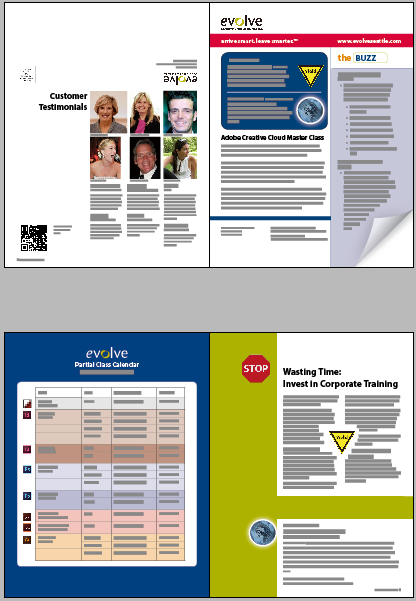
開啟範例檔
1 使用圖層
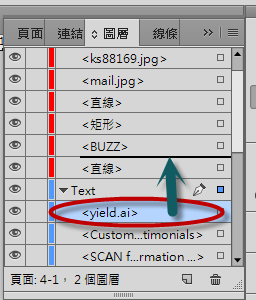
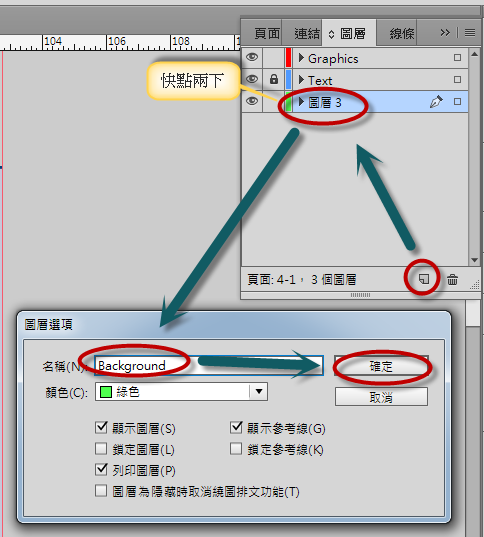
視窗>圖層>選取text 圖層 (text 會出現鋼筆頭圖示)
單擊黑色三角形,可以展開該圖層所有的物件
按一下眼睛,可以隱藏該圖層所有物件
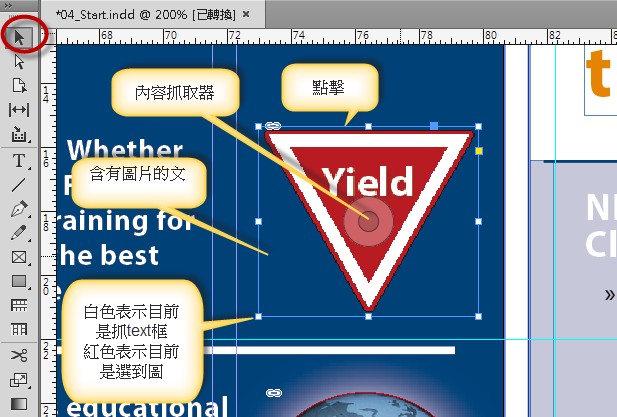
可以拖曳改變物件圖層
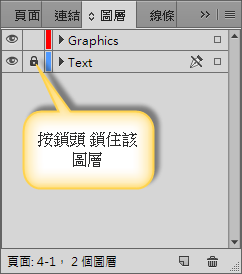
製作新的圖層
順便練習智慧型參考線
檢視>格點與參考線>智慧型參考線
它是一個動態出現的參考線
你在拉一個位見例如文字框到達其他物件邊緣或者頁面中心 它會自動出現
請試試看
2 建立及編輯文字框和圖形框
選擇頁碼4 選擇圖層text 這樣現在開始建立的物件都會在text圖層之中
選取文字工具從22p0建立一個高度8p貼齊第二欄右緣的框
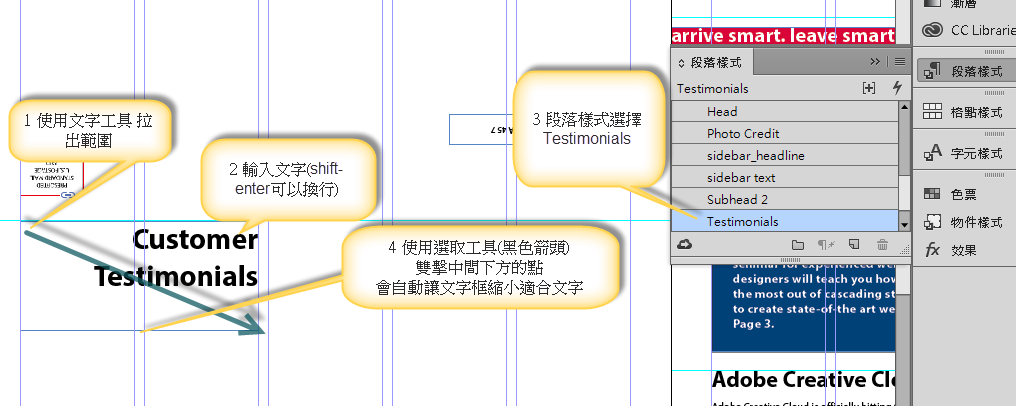
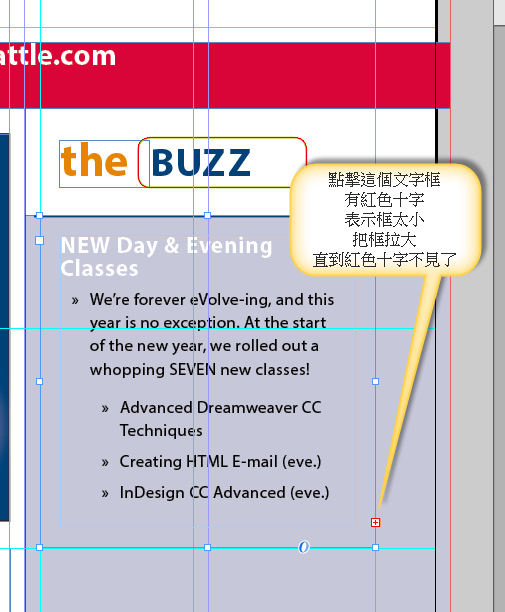
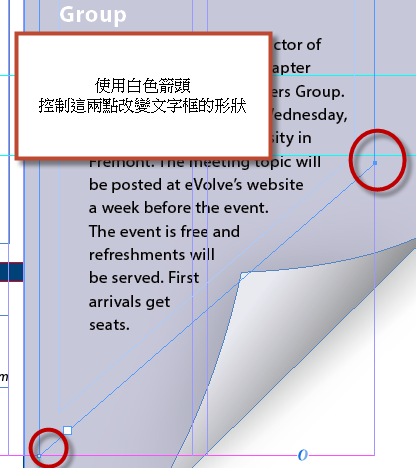
改變文字框形狀
點選白色箭頭
建立多欄文字框
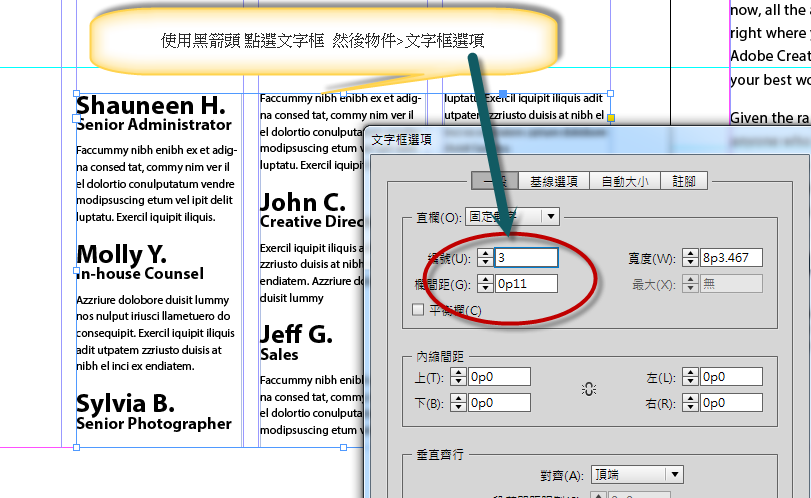
使用文字>插入換行字元>分欄符號
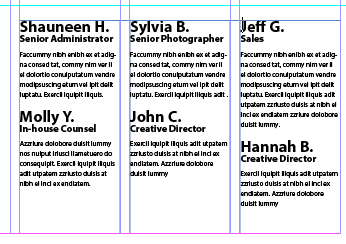
讓文字如下
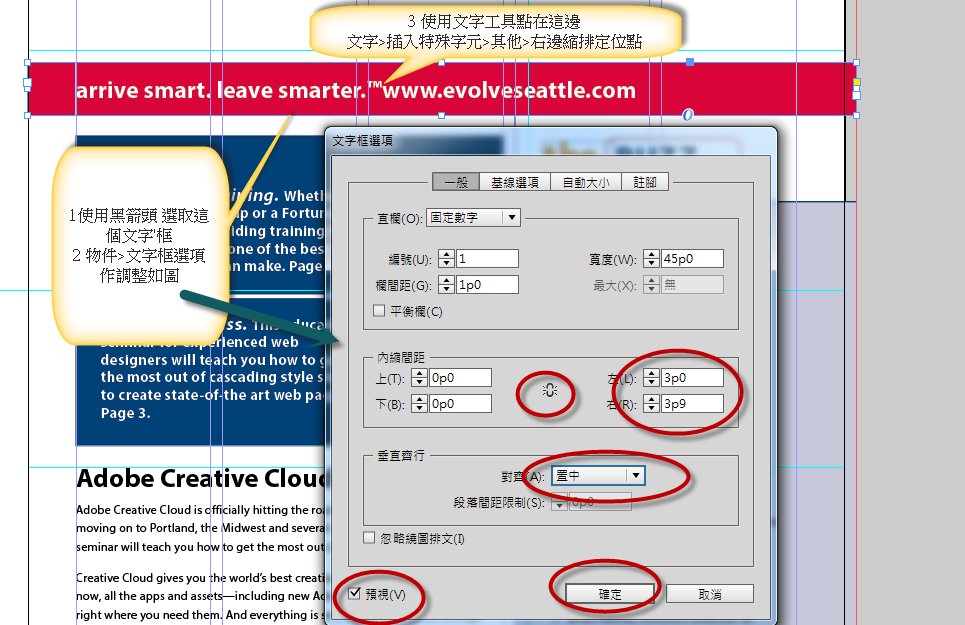
調整文字框中的內縮間距以及垂直對齊
3 置入影像到圖形框
建立與編輯圖形框
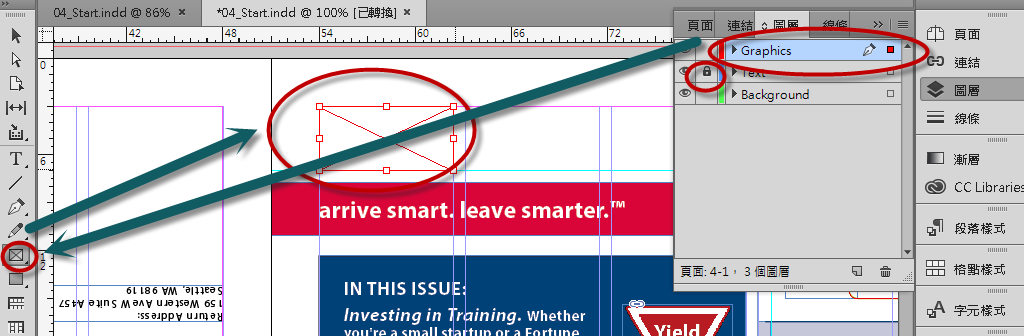
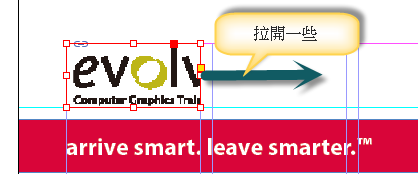
置入公司商標
檔案>置入logo_paths.ai
進去剛剛的框
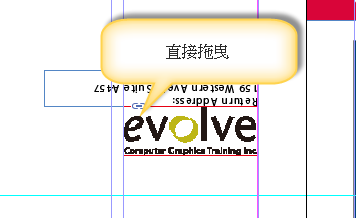
在沒有圖形框的情形下 置入影像
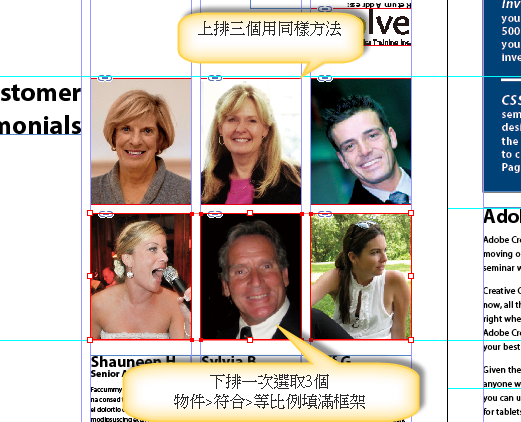
4 置入多個影像到框架陣列中

六張圖就會整齊排列一次貼上去
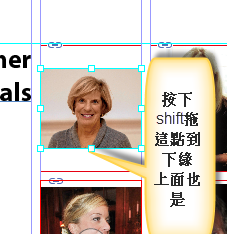
5 裁切 移動及縮放影像
接下來是在框架中縮放和移動影像
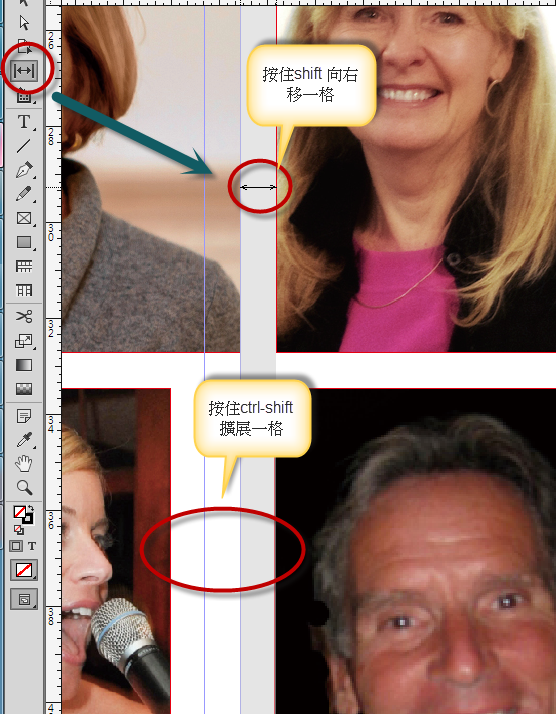
6 調整圖形框之間的距離
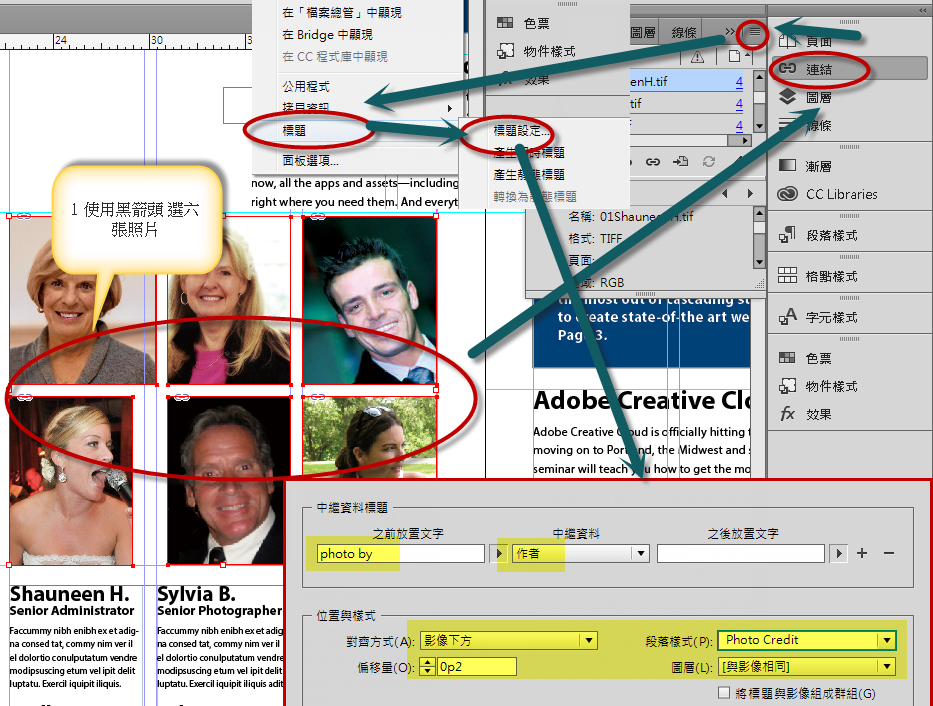
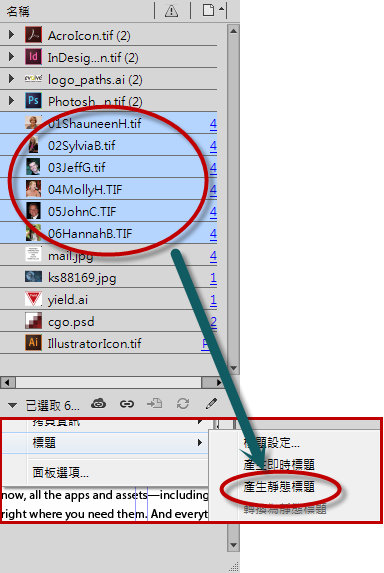
7 增加圖說到圖形框
8 置入及連結圖形框
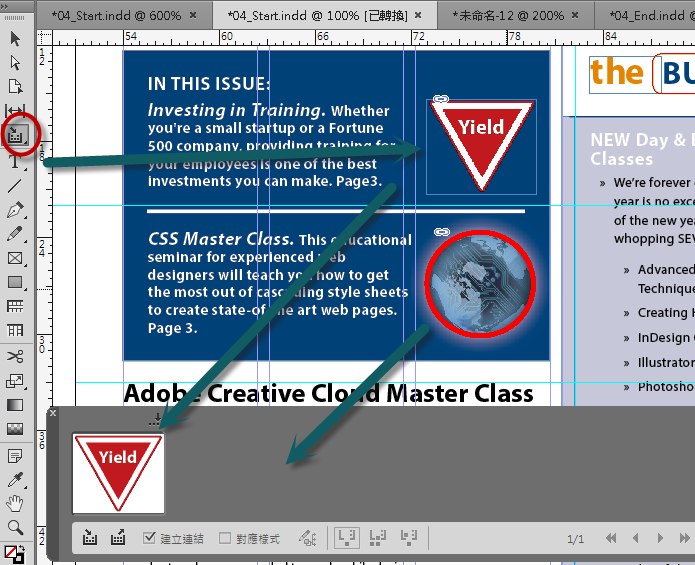
到頁碼3
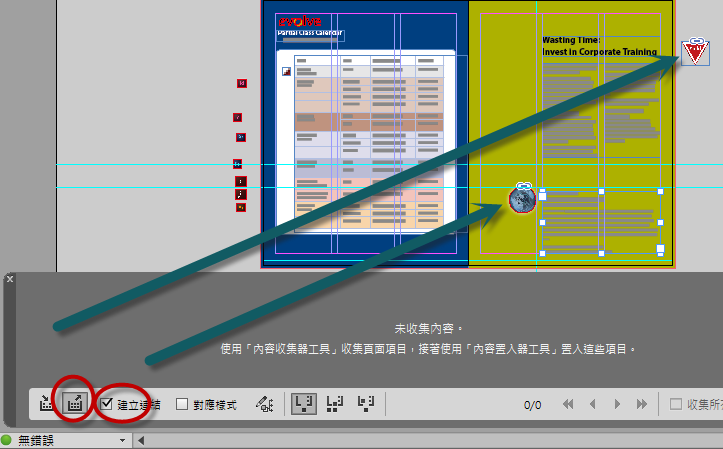
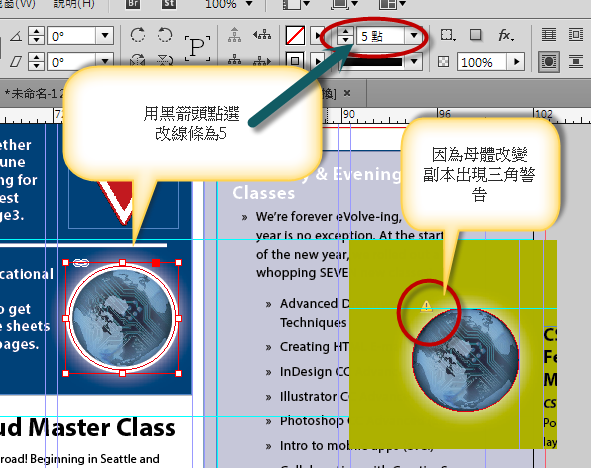
點擊黃三角型即修正
9 改變框架形狀
選擇頁碼3
解除text的圖層鎖定
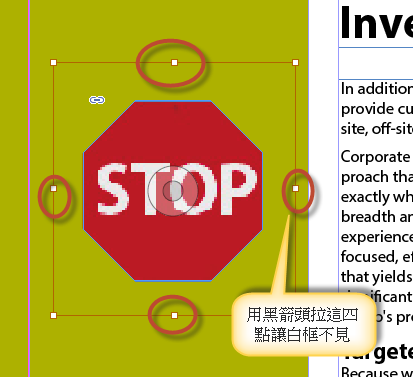
使用白箭頭
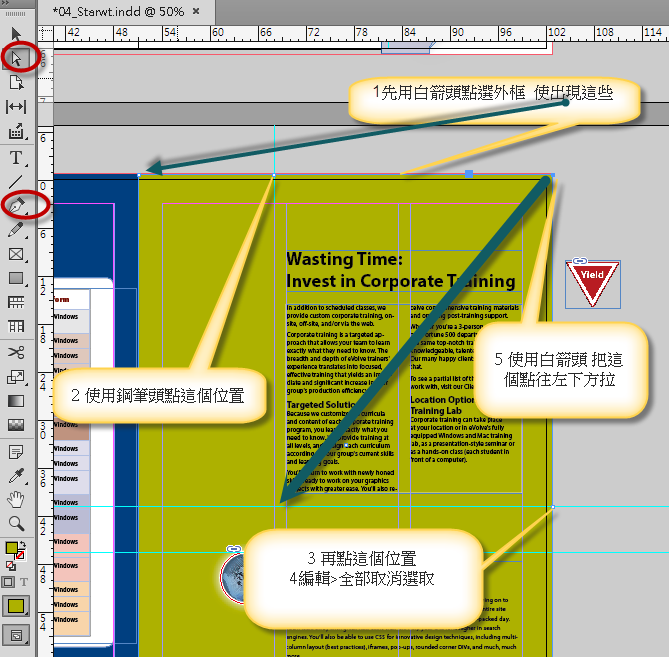
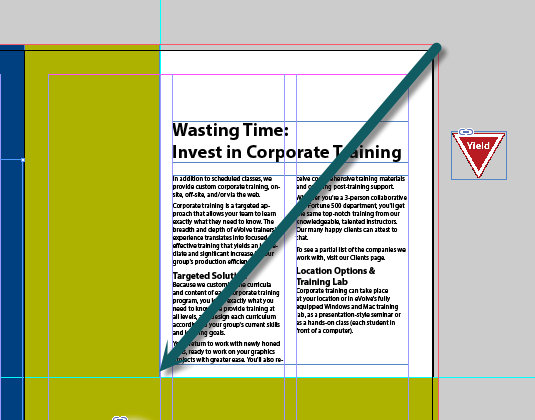
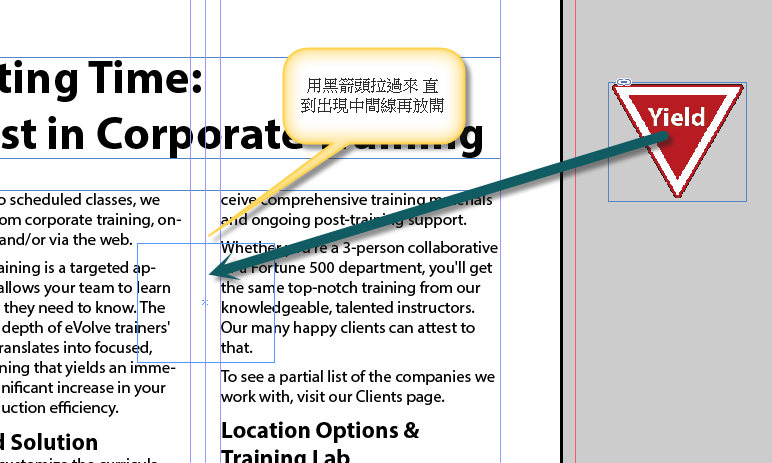
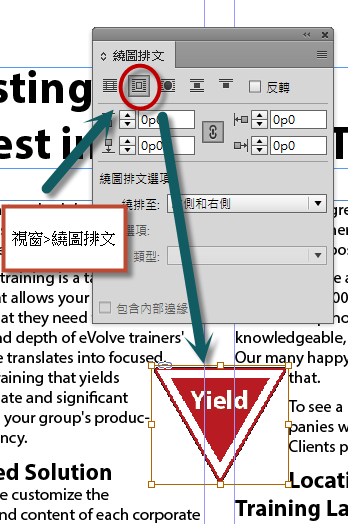
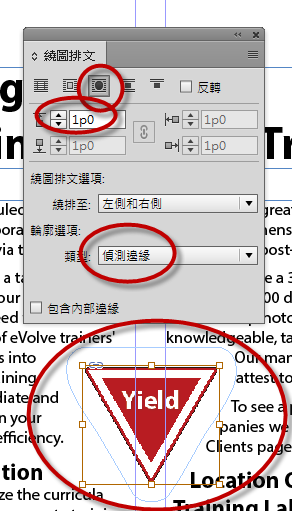
10 物件的繞圖排文
11 建立複合的框架
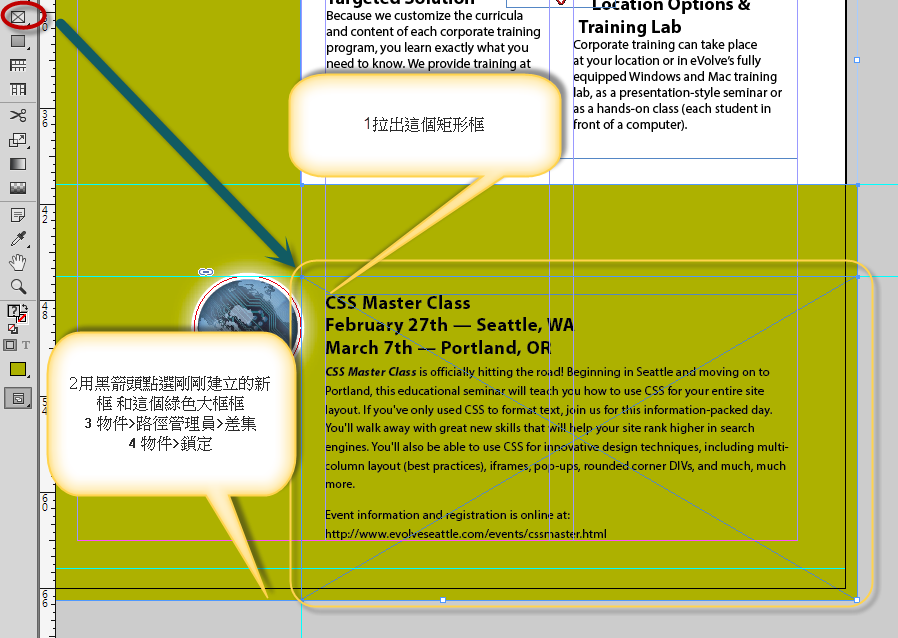
12 將框架轉換成不同的形狀
圖層>選取Graphics圖層>選擇多邊形框架工具
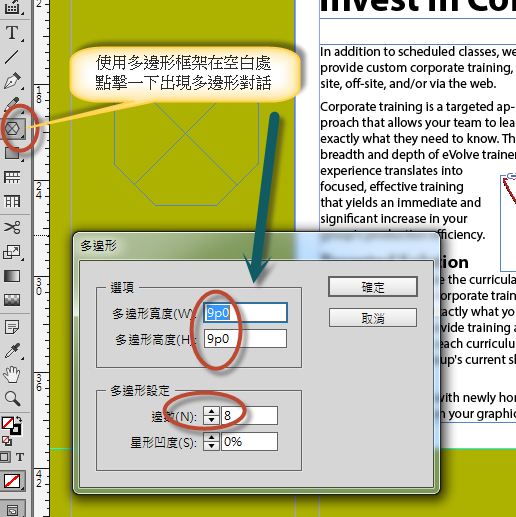
檔案>置入>stop標誌
增加圓角到框架
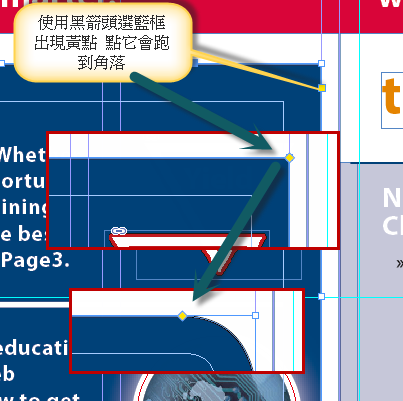
如果按住shift 則只有拉的那個角會變成圓角
13 修改及對齊物件
旋轉物件
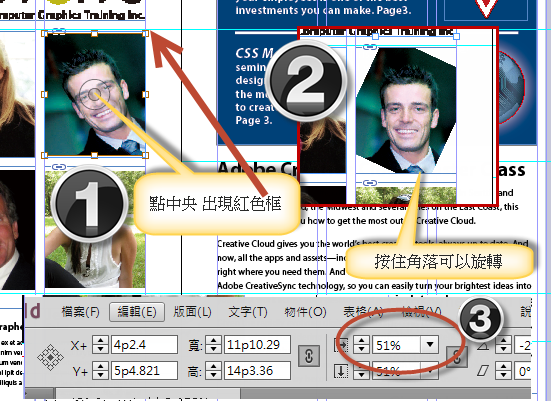
14 選擇及修改多個物件
對齊多個物件
選擇頁碼2
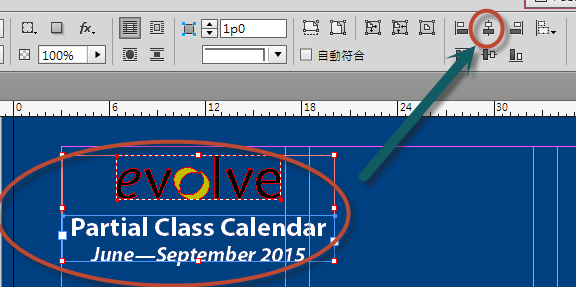
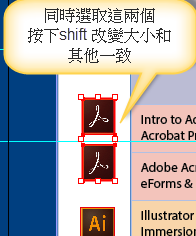
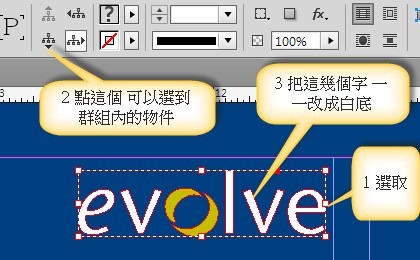
修改群組內物件
15 建立QR code
物件>產生 QR CODE 放到頁碼4的左下方
問題
1 何時該用黑箭頭 何時該用白箭頭?
2 如何同時改變圖形框架與其內容的大小
3 如何旋轉框架中的圖像而不旋轉框架
4 在不取消群組的情況下 如何可以選取該群組中的一個物件?